

Как перенести Windows 11 на новый NVMe SSD без переустановки

Содержание
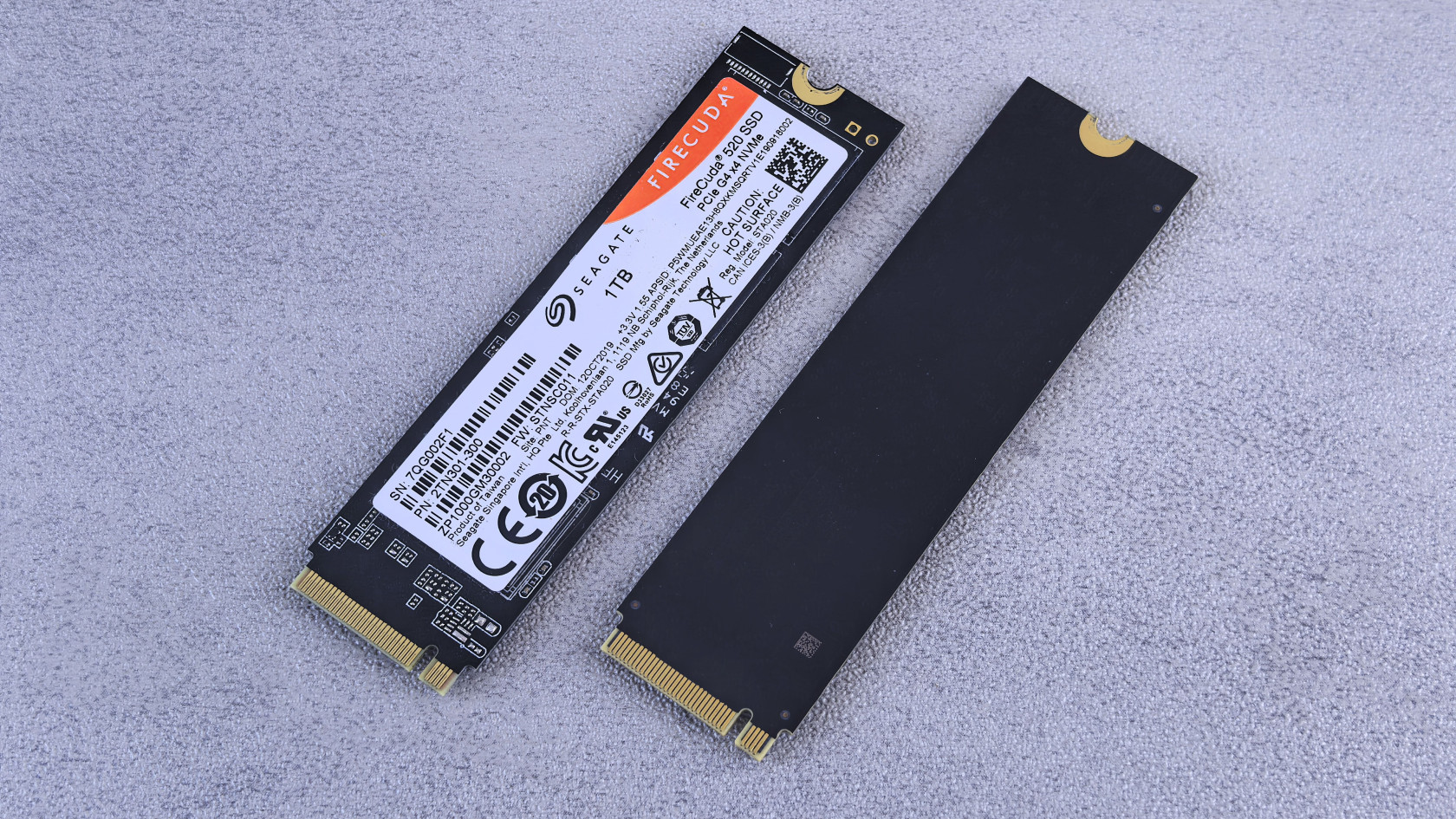
Старый SATA SSD ещё работает, но Windows 11 на нём грузится дольше, чем хотелось бы, а большие файлы копируются с оглядкой на скорость около 500 МБ/с. NVMe-накопитель даёт в разы больше. Хорошая новость: систему не нужно ставить заново. Достаточно клонировать диск целиком, и Windows, программы, настройки и документы окажутся на новом SSD в том же виде.
Что понадобится
Проверьте три вещи до покупки и до начала клонирования.
- Свободный слот M.2. Откройте документацию к материнской плате или ноутбуку: нужен слот с поддержкой NVMe (PCIe), а не только SATA. Внешне они похожи, но работают по-разному.
- Объём нового диска. Он должен быть не меньше, чем реально занятое место на старом. Большинство программ клонирования умеют уменьшать разделы, но запас в 20–30% избавит от сюрпризов.
- Способ подключить второй диск. В настольном ПК просто ставите NVMe в слот. В ноутбуке слот один, поэтому понадобится переходник M.2 → USB: новый SSD подключаете снаружи, клонируете, а потом меняете диски местами.
Перед работой сделайте резервную копию важных файлов в облако или на внешний диск. Клонирование обычно проходит гладко, но ошибка в выборе диска стирает данные безвозвратно.
Клонирование шаг за шагом
Подойдёт любая программа с функцией клонирования диска. На нашем сайте есть Macrium Reflect Free Edition, XXCLONE и EASEUS Disk Copy. Порядок действий у всех одинаковый.
- Подключите новый NVMe и убедитесь, что Windows его видит: откройте «Управление дисками» (правый щелчок по кнопке «Пуск»). Если появится окно инициализации, выберите стиль разделов GPT. Windows 11 требует UEFI, а UEFI работает с GPT.
- Запустите программу и выберите функцию клонирования диска (Clone this disk).
- Источник — старый SSD, назначение — новый NVMe. Здесь внимательнее всего: перепутаете местами, и пустой диск перепишет рабочий. Ориентируйтесь на модель и объём, а не на номер диска.
- Включите опцию, которая подгоняет разделы под новый объём. Если диск больше, раздел с Windows растянется на всё свободное место.
- Запустите процесс. Сто-двести гигабайт копируются за 10–30 минут, терабайт — дольше. Компьютер в это время лучше не трогать.
Если на старом диске включено шифрование BitLocker, перед клонированием приостановите защиту в «Параметры → Конфиденциальность и защита → Шифрование устройства» и сохраните ключ восстановления. Иначе после смены диска Windows может запросить его при первом запуске.
Первая загрузка с нового диска
Когда клонирование закончится, выключите компьютер. В ноутбуке поставьте NVMe вместо старого диска, в настольном ПК отключите старый SSD, пока не убедитесь, что всё работает. Если оба диска останутся подключёнными, Windows и загрузчик могут запутаться, с какого из них стартовать.
Зайдите в BIOS (чаще всего клавиши Del, F2 или F10 при включении) и проверьте, что первым в списке загрузки стоит новый накопитель, обычно он называется «Windows Boot Manager». Режим загрузки должен быть UEFI, а не Legacy/CSM. Сохраните настройки и перезагрузитесь.
Если Windows не загружается
- Чёрный экран или сообщение об отсутствии загрузочного устройства. Почти всегда виноват режим загрузки в BIOS (Legacy вместо UEFI) или неверный порядок дисков. Поменяйте и повторите.
- Диск не виден в BIOS. Переустановите накопитель в слоте: его часто не донажимают до щелчка. Ещё проверьте, не делит ли слот M.2 линии с SATA-портом, тогда один из них отключается. Это описано в руководстве к плате.
- Загрузчик повреждён после клонирования. Загрузитесь с установочной флешки Windows 11, выберите «Восстановление системы» и запустите автоматическое восстановление при загрузке. Принципы разметки дисков под UEFI описаны в документации Microsoft.
Что сделать после переноса
Откройте «Управление дисками» и проверьте, что весь объём нового диска распределён. Если справа от раздела с Windows осталось «Не распределено», щёлкните по нему правой кнопкой и выберите «Расширить том». Затем убедитесь, что включена функция TRIM: в командной строке от имени администратора введите fsutil behavior query DisableDeleteNotify. Ответ «0» означает, что всё в порядке.
Старый SSD не форматируйте сразу. Неделю-другую побудьте на новом, и только когда убедитесь, что всё на месте, очистите старый диск и используйте его как хранилище для файлов или место для резервных копий.
Ощутимее всего разницу видно при запуске игр и больших программ, при работе с видео и при копировании крупных файлов. Загрузка самой Windows ускорится не так сильно: она упирается и в драйверы, и в автозагрузку.


Комментарии
Добавить комментарий