

Dynamic Island на iPhone: жесты и функции, о которых мало кто знает

Содержание
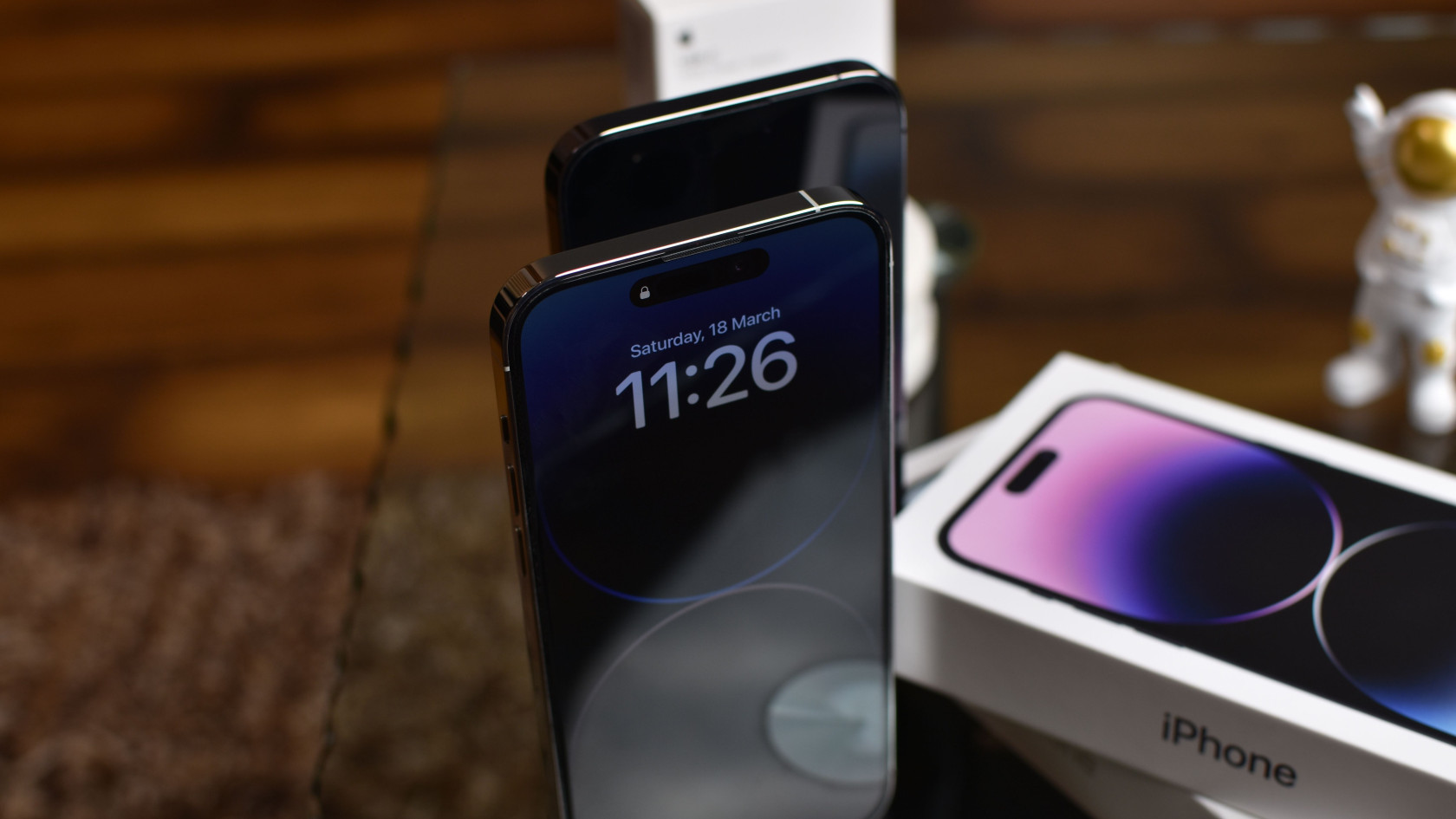
Большинство владельцев iPhone воспринимают Dynamic Island как красивую замену чёлки: звонит телефон — «остров» растягивается, играет музыка — в нём мелькает обложка. На деле это маленькая панель управления, и пользоваться ею можно куда активнее. Ниже — жесты и сценарии, которые экономят время каждый день.
Три жеста, с которых стоит начать
Всё управление держится на трёх действиях. Короткое касание открывает приложение, которое сейчас показано в «острове». Долгое нажатие разворачивает его в мини-панель с кнопками: для плеера это пауза, перемотка и громкость, для навигации — следующий поворот и время в пути. Смахивание в сторону убирает активность с экрана, не закрывая саму задачу: музыка продолжит играть, маршрут не собьётся, таймер не остановится.
Самая частая ошибка новичков — пытаться «закрыть» активность крестиком, которого нет. Если она мешает, смахните её. Если нужно остановить совсем — разверните долгим нажатием и нажмите стоп внутри приложения.
Что можно вынести в «остров»
Список приложений, которые умеют показывать живые данные, растёт с каждым обновлением iOS. Вот что реально пригождается:
- Музыка и подкасты. Apple Music, Spotify, YouTube Music: пауза, следующий трек и выбор устройства AirPlay без разблокировки и без входа в приложение.
- Навигация. В Apple Maps следующий манёвр и расстояние до него видны даже в другом приложении, а долгое нажатие даёт кнопку завершения маршрута.
- Такси и доставка. Сервисы показывают, сколько минут осталось до машины или курьера. Не нужно открывать приложение каждые две минуты и смотреть на карту.
- Таймер и секундомер. Обратный отсчёт в углу экрана удобен, когда вы готовите или ждёте, пока закончится зарядка.
- Диктофон и звонки. Длительность записи и кнопка отключения микрофона всегда под рукой, пока вы ищете нужную заметку в другом приложении.
- Спорт. Счёт матча или текущая тренировка идут прямо в «острове», пока вы листаете плейлист.
Если два приложения активны одновременно, «остров» делится на две части: большая показывает то, что запущено позже, маленькая — то, что в фоне. Нажатие на любую часть открывает именно её.
Живые активности работают только тогда, когда приложение само умеет их показывать. Если вы не видите «остров» для какого-то сервиса, обновите приложение в App Store — поддержку разработчики часто добавляют отдельным релизом. Подробности о том, как это устроено, есть в руководстве Apple по живым активностям.
Как отключить лишнее
Когда «остров» постоянно что-то показывает, это быстро надоедает. Настроить его можно для каждого приложения отдельно. Откройте «Настройки → Face ID и код-пароль» и найдите блок «Доступ с блокировкой экрана»: там включается и выключается показ живых активностей на заблокированном телефоне. Для конкретного приложения зайдите в «Настройки», выберите его в списке и отключите переключатель «Актуальные события» (в некоторых версиях iOS он называется «Живые активности»). Названия пунктов слегка отличаются между версиями системы, поэтому, если нужного пункта нет, смотрите раздел «Уведомления» того же приложения.
Отдельно о батарее: сама по себе панель почти не расходует заряд, но приложения, которые обновляют данные каждую секунду (спортивные трансляции, точный отсчёт), делают это чаще обычных уведомлений. Если после установки нового приложения iPhone стал быстрее разряжаться, начните с этого списка. Другие причины быстрой разрядки мы разбирали в материале про Connectivity Assist в iOS 27.
Необычные применения
Разработчики давно играют с этой зоной экрана. Есть мини-игры, где «остров» — часть игрового поля: шарик отскакивает от выреза, а вы ловите его. Есть утилиты, которые показывают скорость мобильного интернета или заряд подключённых наушников и часов. Для разработчиков у Apple есть правила оформления живых активностей, поэтому такие приложения выглядят аккуратно и не ломают привычное поведение.
Если вам нравится находить скрытые возможности iPhone, загляните ещё в меню кнопки Action в iOS 27 и в настройки приложения «Фото». Вместе с жестами «острова» они заметно ускоряют повседневные дела.
Что проверить, если «остров» ведёт себя странно
Если панель не реагирует на долгое нажатие, перезагрузите телефон и проверьте «Настройки → Универсальный доступ → Касание»: там настраивается длительность нажатия. Если активность «зависла» после завершения поездки или заказа, смахните её и откройте приложение: оно само закроет задачу. Обновитесь до свежей версии iOS: Apple регулярно чинит такие мелочи в минорных релизах, а страница Apple про Dynamic Island показывает, какие модели iPhone вообще её поддерживают.

Комментарии
Добавить комментарий