

iPhone Duo: два приложения на экране, пара приложений и раздельная клавиатура

Содержание
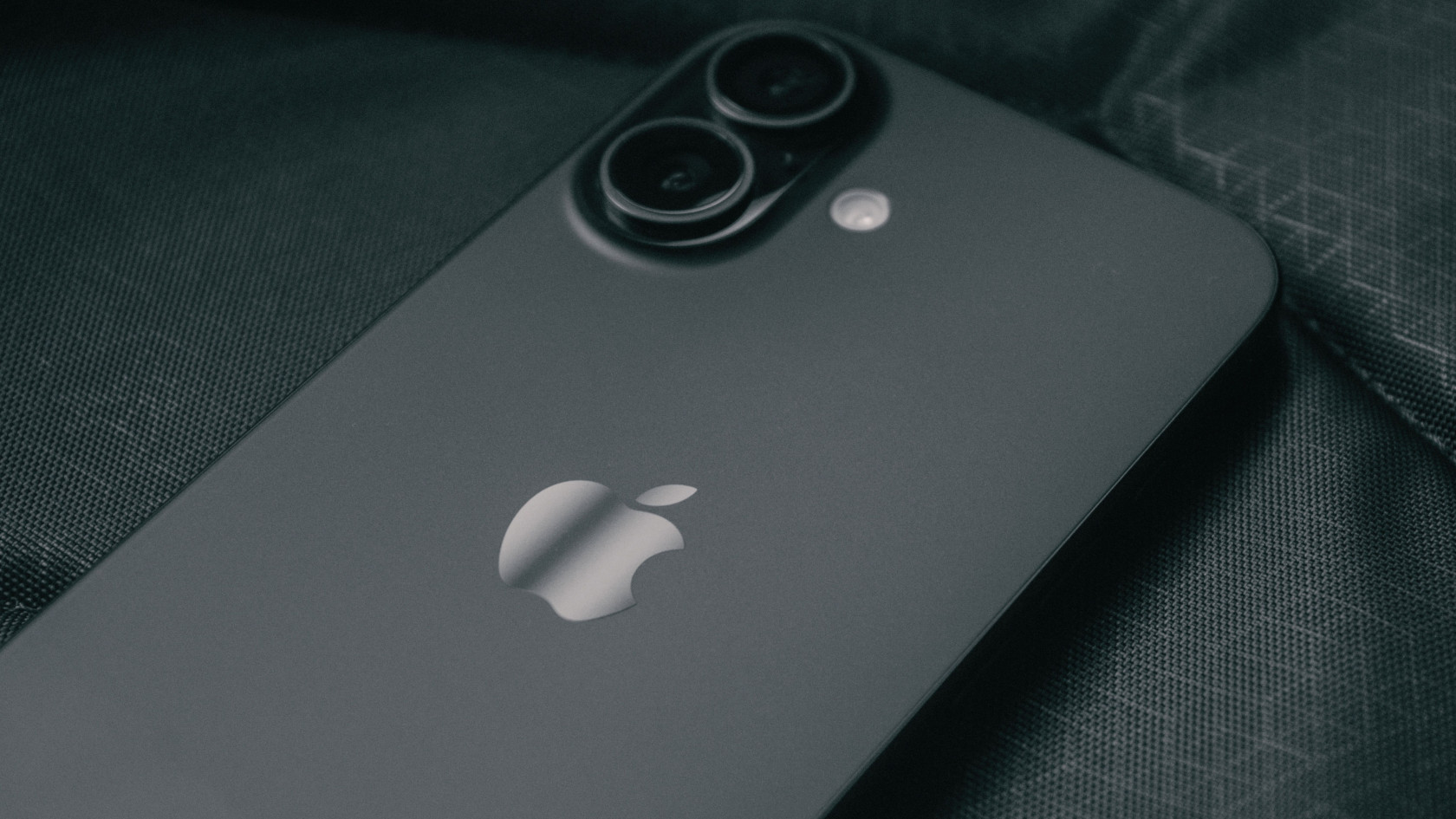
Складной iPhone Duo — первый iPhone, который умеет показывать два приложения одновременно. Но если открыть его и пользоваться как обычным телефоном с большим экраном, половина смысла пропадает. Самое полезное прячется в жестах, которые никто не показывает при первой настройке. Собрали шесть из них, плюс раздельную клавиатуру и пару слов о камере.
Все примеры ниже работают на внутреннем экране 7,6 дюйма в альбомной ориентации: разложите телефон и поверните его набок. Жесты описаны по инструкции MacRumors и разбору iClarified; оба издания проверяли их на iOS 27.
Два приложения рядом
Откройте любое приложение, например «Заметки». Проведите пальцем вверх от нижнего края экрана, задержитесь в центре и тяните приложение к левому или правому краю. Оно сядет на свою половину, а на второй появится домашний экран. Остаётся нажать на второе приложение — хоть на значок, хоть через поиск (свайп вниз) или «Библиотеку приложений», — и оба окажутся на экране.
Есть и другой путь. На домашнем экране нажмите на значок приложения и удерживайте, затем выберите «Открыть в Split View». Оно займёт половину экрана и будет ждать второго.
Чтобы поменять приложения местами, снова проведите вверх от нижнего края одного из них, задержитесь в центре и перетащите на противоположную сторону.
Экран делится строго пополам, 50 на 50. На iPad можно двигать разделитель и отдавать одному приложению больше места, на iPhone Duo — нет. И звук одновременно играет только из одного приложения: два видео рядом вместе не послушать.
Пара приложений и выход из режима
Если вы постоянно держите рядом, скажем, «Сообщения» и «Карты», их можно связать. Когда оба приложения открыты, просто коснитесь разделителя между ними. Больше ничего делать не нужно: теперь при запуске любого из них второе откроется следом.
Расстаться с парой так же просто. Перетащите разделитель до левого или правого края. Приложение, которое вы вытолкнули, закроется, а второе вернётся на весь экран. По тому же жесту выходят из Split View, когда второе окно больше не нужно.
Два окна одной программы
Некоторые приложения умеют открываться дважды. Это «Safari», «Почта», «Заметки» и «Файлы». Откройте такое приложение в Split View и нажмите на его значок на домашнем экране ещё раз — рядом появится второе окно. Так можно держать две веб-страницы или входящие письма рядом с черновиком. Работает не везде: MacRumors пишет, что в отдельных случаях второе окно открывается, то есть поддержку лучше проверять на нужной вам программе.
Раздельная клавиатура
В альбомной ориентации на широком экране до центральных клавиш неудобно тянуться. Выход есть: коснитесь поля ввода, затем нажмите три точки в левом верхнем углу клавиатуры и выберите «Split» (разделить). Клавиши разъедутся к краям, ближе к большим пальцам. Вернуть всё назад — через те же три точки и пункт «Full». Названия пунктов приведены по англоязычному интерфейсу iOS 27, в русской версии они могут называться иначе.
Что с камерой
У внешнего экрана есть свои трюки для съёмки. В руководстве пользователя Apple среди новых возможностей iPhone Duo перечислены предпросмотр фото для того, кого снимают, и способ привлечь взгляд ребёнка или питомца к объективу. Подробных шагов мы не проверяли, так что смотрите раздел «Что нового в iPhone Duo» прямо в руководстве. А стороннее приложение Halide, по сообщению iClarified, уже научилось использовать внешний экран как заливающую вспышку для селфи.
Что запомнить
Главный жест — свайп вверх от нижнего края с паузой в центре: с него начинается почти всё. Остальное сводится к разделителю: коснулись — пара, потянули к краю — выход. Если вы только присматриваетесь к устройству, загляните ещё в наши материалы про необычные приложения для iPhone Duo и ёмкость его батареи, а про привычную физическую кнопку — настройку Action в iOS 27.







Комментарии
Добавить комментарий