
Как открыть папку пользователя в Windows: пять быстрых способов

Содержание
Папка пользователя — это место, где Windows хранит почти всё ваше: «Документы», «Загрузки», «Изображения», рабочий стол и скрытую папку AppData с настройками программ. Обычно её ищут по цепочке «Этот компьютер → диск C: → Users → ваше имя». Это долго, а нужна папка часто: перенести файлы, найти сохранения игры, почистить кеш. Вот пять способов открыть её быстрее. Все работают и в Windows 10, и в Windows 11.
Через окно «Выполнить»
Нажмите Win + R, введите %USERPROFILE% и подтвердите клавишей Enter. Проводник сразу откроет папку вашей учётной записи, то есть C:\Users\ВашеИмя. Подойдёт и короткая точка: команда . в том же окне делает то же самое.
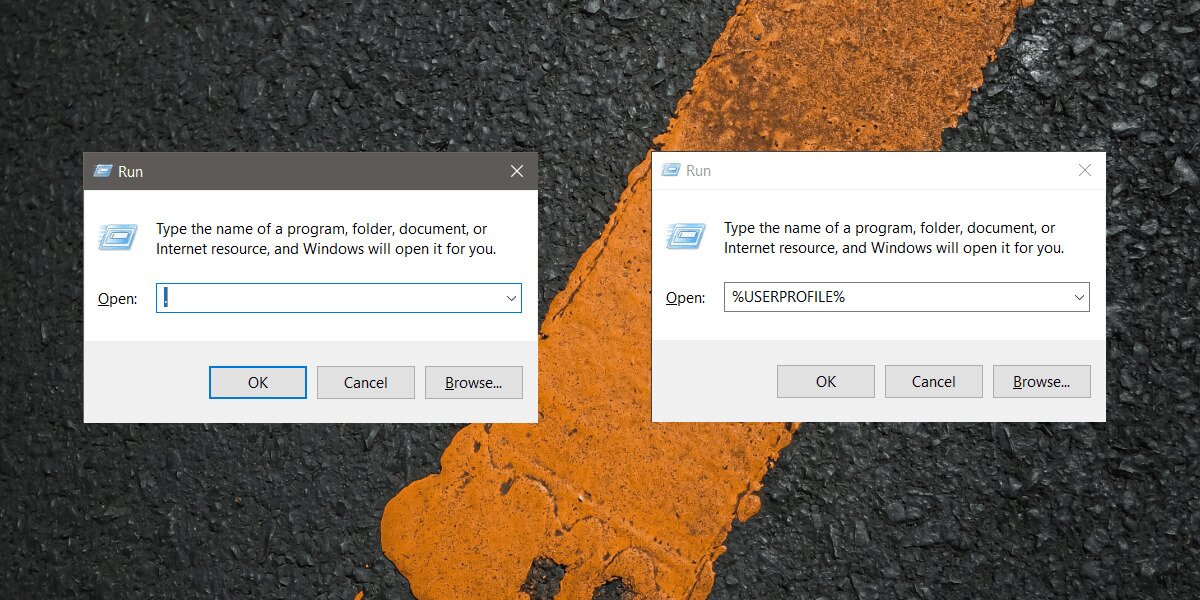
Почему это надёжно? %USERPROFILE% — системная переменная, которая всегда указывает на профиль текущего пользователя. Диск может быть не C:, а имя содержать кириллицу, и команда всё равно сработает. Список других таких переменных есть в документации Microsoft.
Через адресную строку Проводника
Если Проводник уже открыт (Win + E), щёлкните по адресной строке сверху, впишите %USERPROFILE% и нажмите Enter. Вариант для тех, кто не любит открывать лишние окна. Вместо этой переменной можно ввести shell:profile — Windows поймёт и такую запись.
Закрепление в левой панели Проводника
Если папка нужна каждый день, пусть она всегда будет под рукой. Щёлкните правой кнопкой по пустому месту в левой панели Проводника и выберите «Показать все папки» (в английской версии Show all folders). В списке появится ваш профиль, а вместе с ним Панель управления и Корзина.
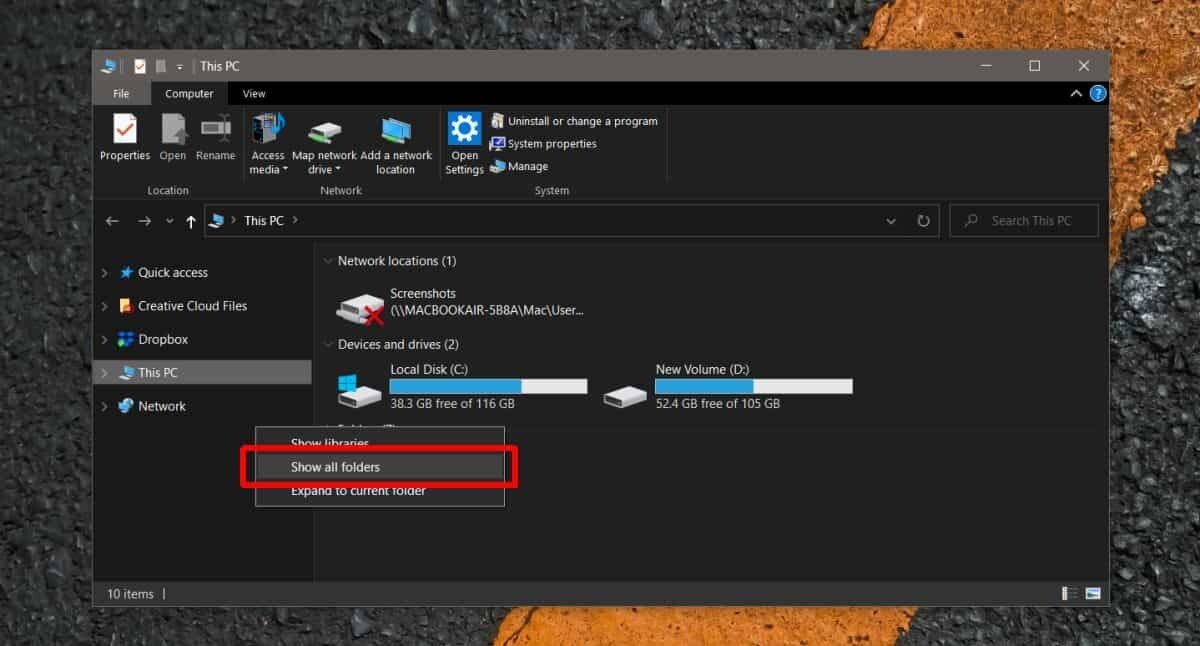
Не нравится, что панель обросла лишними значками? Откройте папку профиля любым способом выше, щёлкните по ней правой кнопкой и выберите «Закрепить на панели быстрого доступа». Профиль останется под рукой, а остальное не появится.
Ярлык на рабочем столе или в меню «Пуск»
Щёлкните правой кнопкой по пустому месту рабочего стола, выберите «Создать → Ярлык» и в поле расположения введите %USERPROFILE%. Нажмите «Далее», дайте ярлыку любое имя и завершите создание. Теперь папка открывается двойным щелчком. А если щёлкнуть по ярлыку правой кнопкой и выбрать «Закрепить на начальном экране», плитка появится в меню «Пуск», и рабочий стол можно разгрузить.
Из командной строки
Если вы уже работаете в терминале, открывать для этого Проводник не нужно. В командной строке введите start %USERPROFILE%, и папка откроется в окне. Чтобы просто перейти в неё внутри консоли, хватит команды cd %USERPROFILE%. В PowerShell переменная пишется иначе: ii $env:USERPROFILE.
Что лежит в папке и что трогать нельзя
Внутри профиля вы найдёте привычные «Документы», «Загрузки», «Музыка», «Изображения», «Видео» и «Рабочий стол». Это стандартные папки Windows, и перенести их на другой диск можно через свойства папки. Есть и скрытая AppData: чтобы увидеть её, откройте в Проводнике вкладку «Вид → Показать → Скрытые элементы». Здесь программы держат настройки, кеш и сохранения. Удалять отсюда что-то наугад не стоит, иначе программа может «забыть» вас и начать работу с нуля.
Папку профиля удобно копировать перед переустановкой Windows. Для этого подойдёт Cobian Backup или облако: Microsoft OneDrive умеет сам синхронизировать «Документы», «Изображения» и «Рабочий стол».
Для первого раза лучше всего запомнить одну комбинацию: Win + R, затем %USERPROFILE%. Она работает на любом компьютере с Windows, даже если интерфейс и расположение дисков вы видите впервые.







Комментарии
Добавить комментарий