
Тормозит Android TV: как почистить приставку с помощью ИИ

Содержание
Телевизор на Android TV через пару лет превращается в тугодума: меню открывается с задержкой, приложения грузятся по полминуты, а на главном экране крутятся рекомендации, которых вы не просили. Виноваты не «старость» и не плохой Wi-Fi. Чаще всего память забита фоновыми процессами и предустановленными программами, которые обычным способом не удалить. Недавно этот путь описали и с помощью ИИ-помощника, который делает чистку почти без участия владельца. Разбираемся, что там происходит на самом деле и что можно сделать руками.
Почему Android TV начинает тормозить
Причин обычно четыре, и они складываются. Первая: мало оперативной памяти. У недорогих моделей и старых приставок её около 1–2 ГБ, а сама система с запущенными сервисами съедает большую часть. Вторая: фоновые процессы. Приложения производителя, сервисы телеметрии и обновлялки работают, даже когда вы смотрите кино. Третья: «вшитый» софт вроде магазинов, виджетов и партнёрских сервисов, который нельзя удалить штатной кнопкой. Четвёртая: реклама и спонсорские подборки на главном экране, которые подгружаются из сети и каждый раз нагружают процессор.
Если телевизор тормозил не всегда, а начал после обновления, сначала проверьте простое: перезагрузите его, освободите хранилище и отключите ненужные автозапуски. Подробности по каждому шагу ниже.
Как это делает ИИ-помощник
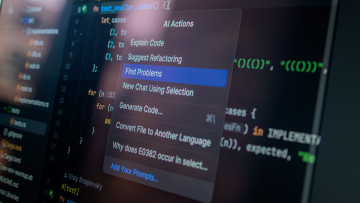
Идея простая. Вы подключаете телевизор к ноутбуку, на котором установлен ИИ-помощник (в публикации-источнике речь о Claude), и он за вас выполняет набор команд отладки: смотрит, какие приложения жрут ресурсы, отключает лишние, ставит облегчённый лаунчер вместо стандартной оболочки и настраивает DNS-фильтр рекламы. По описанию, весь процесс занимает 20–25 минут, а перед правками создаётся резервная копия, чтобы всё можно было вернуть.
Подготовка одинаковая для любого способа, ручного или с ИИ:
- Откройте «Настройки → Система → О системе» и несколько раз нажмите на пункт «Сборка» (на разных телевизорах он называется чуть по-разному), пока не появится сообщение, что вы стали разработчиком.
- Зайдите в появившийся раздел «Для разработчиков» и включите «Отладка по USB». На новых моделях без USB-порта для этого нужна «Отладка по сети»: компьютер подключается к телевизору по Wi-Fi.
- Подключите телевизор к ноутбуку и подтвердите запрос на доверие к компьютеру на экране ТВ.
Дальше помощник работает через ADB, официальный инструмент отладки Android. По сути, он набирает те же команды, которые можно ввести самому, только быстрее и с проверкой результата.
Резервная копия — не формальность. Отключённое системное приложение иногда ломает голосовой поиск, пульт или переключение входов. Если после чистки что-то перестало работать, верните последнее отключённое приложение и проверьте снова.
Что именно стоит отключить и заменить
Не всё, что выглядит лишним, лишнее. Безопасный порядок такой.
Приложения производителя и партнёров
Отключайте то, чем вы никогда не пользуетесь: демо-режимы магазинов, сервисы рекомендаций производителя, лишние стриминговые «приветственные» приложения. Отключать — значит не удалять, а переводить в неактивное состояние: приложение можно включить обратно. Системные компоненты Google (сервисы, Play Маркет, голосовой помощник) лучше не трогать.
Лаунчер
Стандартный экран Google TV заметно тяжелее старой оболочки Android TV: он подгружает ленты рекомендаций и обложки. Лёгкий сторонний лаунчер показывает только сетку приложений и открывается мгновенно. Для старого телевизора с 1 ГБ памяти это самая заметная прибавка в скорости. Не забудьте, что приложения придётся ставить как APK, если их нет в магазине; про разрешение установки читайте в материале «Как на Android разрешить установку приложений».
Реклама и слежка через DNS
Рекомендации на главном экране и баннеры тянутся с рекламных серверов. Если сменить DNS на фильтрующий, например AdGuard DNS, часть этого трафика просто не дойдёт до телевизора. Заодно уменьшится объём данных, которые телевизор отправляет о ваших привычках. Как ограничить сбор данных на телевизорах разных брендов, мы разбирали в статье «Как отключить слежку на Smart TV», а общий подход к блокировке рекламы на Android-устройствах описан в материале про рекламу на Android.
Что можно сделать без компьютера
ИИ не обязателен. Если не хочется возиться с отладкой, начните с базового набора. Откройте «Настройки → Приложения» и посмотрите, сколько памяти занимают установленные программы: всё, чем не пользуетесь, удалите. В «Настройки → Приложения → Показать все приложения» у ненужных системных программ нажмите «Отключить». Очистите кэш у самых прожорливых приложений вроде браузера и YouTube. Оставьте свободными хотя бы 20% встроенного накопителя: при полном хранилище телевизор тормозит сильнее всего.
Если телевизор по-прежнему еле ползёт, последняя мера — сброс до заводских настроек. Он убирает накопившийся мусор, но стирает все данные, поэтому сначала запишите входы в аккаунты. Справочник производителя по сбросу и обновлению есть на странице поддержки Android TV.
Стоит ли это делать
Для телевизора с 1–2 ГБ памяти — да: лаунчер, отключённые фоновые приложения и DNS-фильтр дают заметный эффект, а рисков немного, если есть копия. Для нового телевизора с 3–4 ГБ выигрыш будет скромнее. Помните и про ограничения: автор источника заявляет о совместимости с сотнями моделей, но проверить это на вашей конкретной модели никто не может заранее, и часть функций зависит от версии системы. Делайте всё по шагам, после каждого изменения проверяйте скорость и доверяйте только действиям, которые вам понятны, а не «одной команде, которая всё исправит».







Комментарии
Добавить комментарий