

Безопасность iPhone: 5 настроек, которые стоит включить сегодня

Содержание
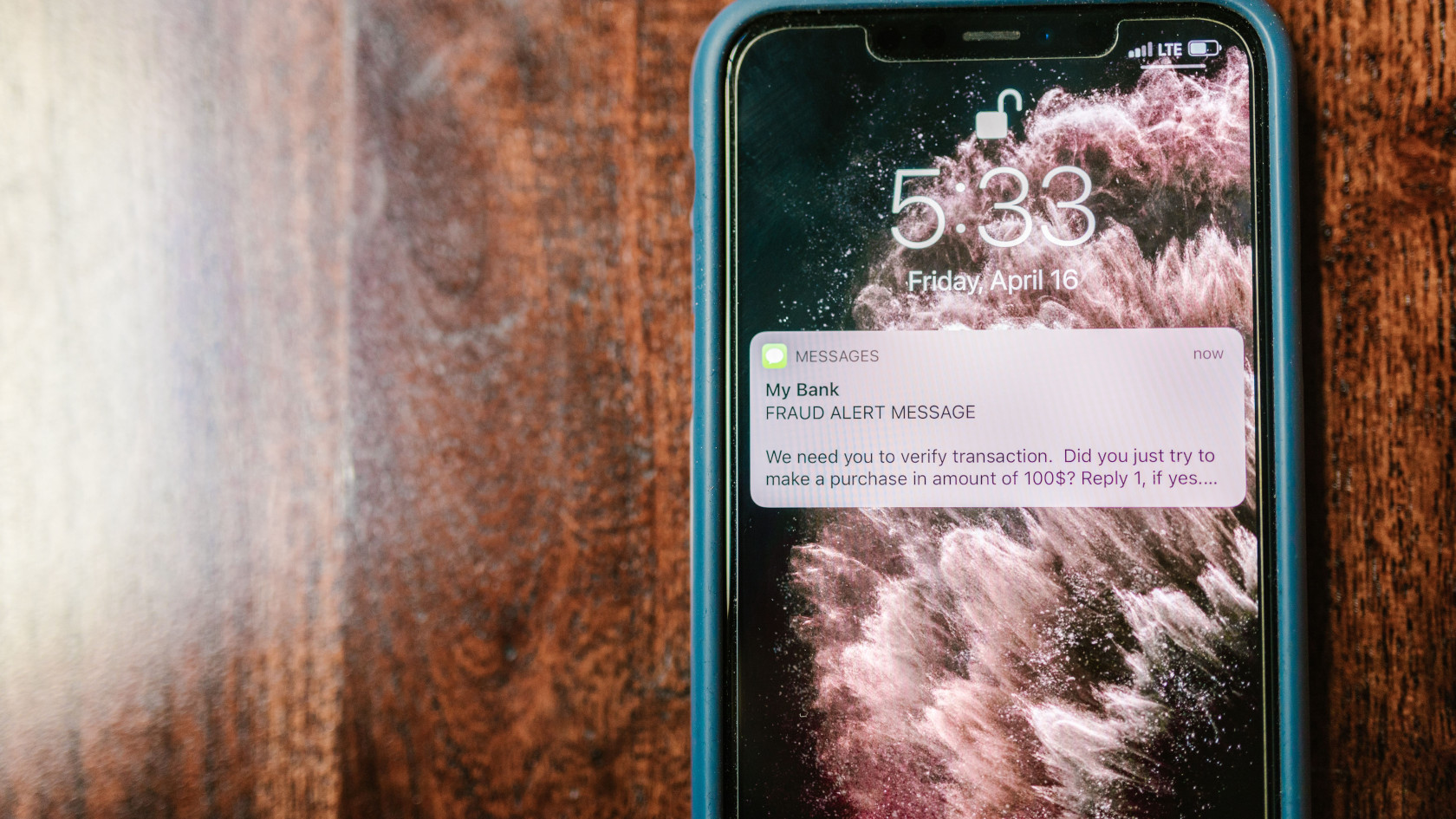
Самые неприятные сценарии с iPhone выглядят одинаково: телефон выхватили на улице, а потом кто-то зашёл в банковские приложения и сменил пароль от Apple Account. Или звонит «служба безопасности банка» и за пять минут уговаривает назвать код. Все пять настроек ниже закрывают именно такие истории. Каждая занимает меньше минуты, а включить их лучше до того, как что-то случилось.
1. Защита украденного устройства
Если вор подсмотрел код-пароль, раньше этого хватало почти на всё: сменить пароль Apple Account, стереть телефон, достать пароли из связки ключей. Защита украденного устройства (Stolen Device Protection) это закрывает. Зайдите в «Настройки → Face ID и код-пароль», введите код и включите Защита украденного устройства. Нужна iOS 17.3 или новее. Название пункта в русском интерфейсе может отличаться, ищите по смыслу, а в английском он называется Stolen Device Protection.
Работает это так. Вдали от привычных мест (дом, работа) для паролей и passkeys из связки ключей, сохранённых карт в Safari, стирания устройства и настройки нового телефона через Quick Start код-пароль больше не подходит: нужен только Face ID или Touch ID. Смена пароля Apple Account, выход из него, смена кода-пароля и добавление нового лица ждут час: сначала биометрия, потом час паузы, потом биометрия ещё раз. За этот час вы успеете пометить телефон как потерянный. Оплата Apple Pay кодом работает по-прежнему.
Если хотите, чтобы задержка действовала и дома, выберите в этом же разделе «Всегда» в пункте Require Security Delay. Для включения нужны двухфакторная аутентификация Apple Account, Face ID или Touch ID, «Важные геопозиции» и включённая функция «Найти iPhone». Подробный список требований есть в справке Apple о защите украденного устройства.
2. Фильтр неизвестных звонков
В iOS 26 и новее вместо старого переключателя «Заглушить неизвестных» есть единый пункт Screen Unknown Callers. Откройте «Настройки → Приложения → Телефон» и найдите его. Вариантов три. «Никогда» ничего не меняет. «Ask Reason for Calling» просит незнакомца назвать имя и причину звонка, и только потом телефон звонит, показывая ответ. «Silence» отправляет все неизвестные номера сразу на голосовую почту без звонка.
Для большинства людей лучше середина: мошеннику-автомату нечего сказать, а настоящий курьер или врач представится. Минус один: если вы ждёте звонка с незнакомого номера (собеседование, доставка), его легко пропустить, поэтому иногда заглядывайте в недавние. Как это работает, описывает Apple. Названия вариантов в вашей версии могут слегка отличаться, а у отдельных пользователей этот раздел пропадал после обновлений, это видно по обсуждениям на форуме Apple.
3. Защита от подмены в iOS 27
В iOS 27 появилась ещё одна опция, нацеленная на ситуацию, когда обманутый человек сам подтверждает платёж. Она выключена по умолчанию, находится в разделе «Конфиденциальность и безопасность» и работает только в приложениях, которые её поддерживают. Где именно её искать и что она даёт, мы разобрали отдельно в материале «Защита iPhone от мошенников в iOS 27: где её включить». Повторять не будем, просто не пропустите этот пункт.
4. Длинный код-пароль вместо шести цифр
Шесть цифр подсмотреть в метро проще, чем кажется. Откройте «Настройки → Face ID и код-пароль → Сменить код-пароль» и выберите «Параметры код-пароля». Там можно поставить произвольный цифровой или буквенно-цифровой код. Звучит неудобно, но Face ID вводит его за вас, а длинный код вы набираете только после перезагрузки. Для людей, которые часто пользуются телефоном в толпе, это самое дешёвое усиление защиты.
Заодно проверьте, что у Apple Account включена двухфакторная аутентификация, а в списке доверенных устройств нет незнакомых. Это защищает уже не телефон, а ваши фото, пароли и резервные копии в iCloud.
5. «Найти iPhone» и последняя геопозиция
Откройте «Настройки → ваше имя → Локатор → Найти iPhone» и убедитесь, что функция включена, а рядом включено «Передавать геопозицию». Тогда при критически низком заряде телефон успеет отправить координаты, и вы увидите его на карте, даже если он выключится. Пока включена защита украденного устройства, отключить «Найти iPhone» без Face ID вообще нельзя.
Когда телефон пропал, действуйте в таком порядке: Lost Mode в «Локаторе», блокировка SIM у оператора, смена пароля Apple Account с другого устройства. Не звоните по номерам из сообщений «нашли ваш телефон»: это частая приманка фишеров.
Что сделать прямо сейчас
Если времени мало, начните с первого пункта: он закрывает самый разрушительный сценарий. Вторым включите фильтр звонков. Остальное доделаете за вечер. Все пути выше проверены по документации Apple, а русские названия пунктов могут чуть расходиться с вашей версией iOS, поэтому ориентируйтесь на смысл.







Комментарии
Добавить комментарий