
Пять скрытых функций iPhone, которые экономят время каждый день
Содержание
У iPhone есть набор функций, которые Apple не выносит на главный экран, а в настройках они спрятаны на третьем-четвёртом уровне. Ни одна из них не требует новой модели или платных программ. Ниже пять штук, которые реально используются каждый день, и точные пути, где их включить.
Касание задней панели: скриншот или фонарик двумя постукиваниями
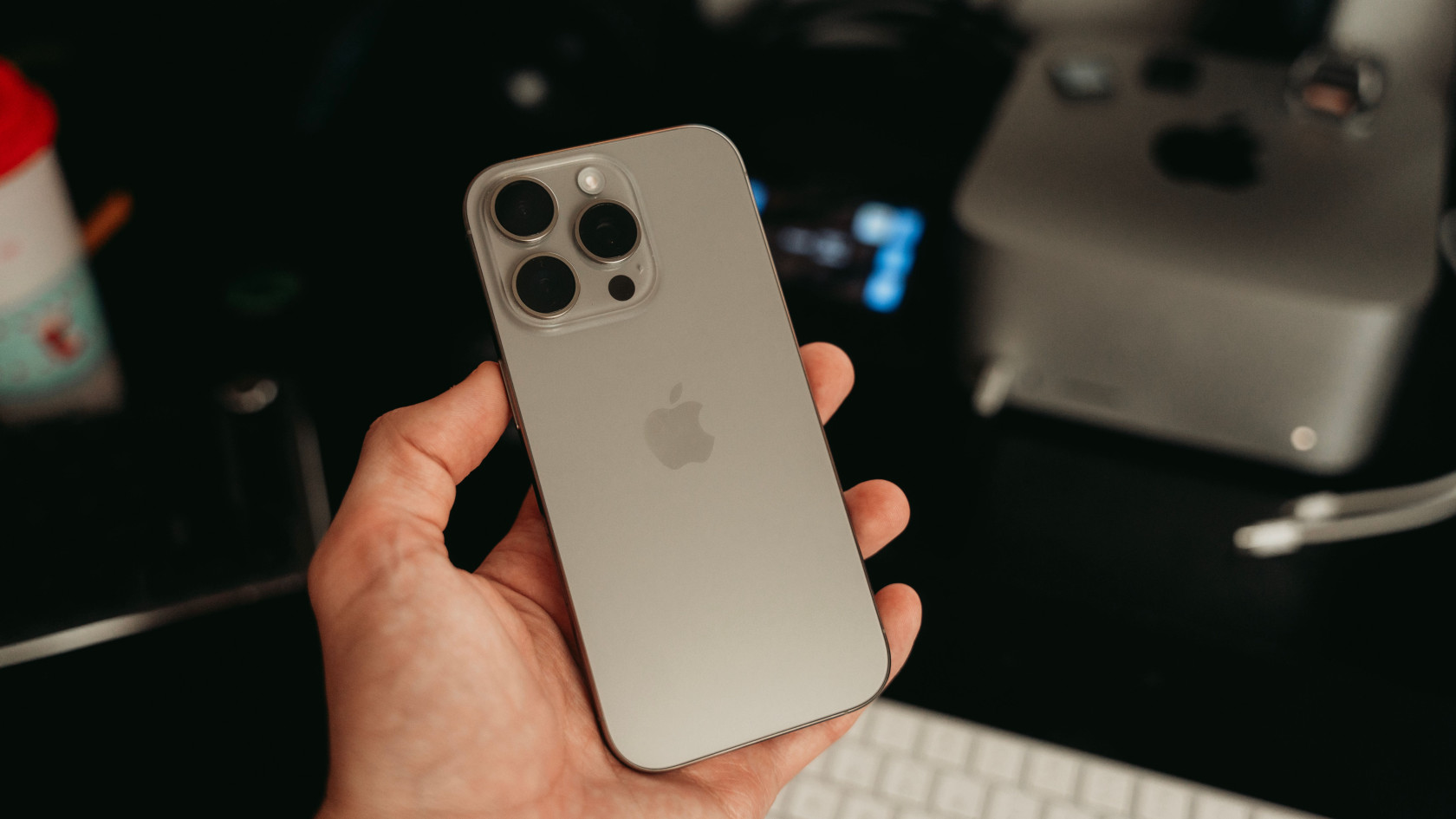
Телефон умеет распознавать лёгкие постукивания пальцем по задней крышке. Зайдите в «Настройки → Универсальный доступ → Касание → Касание задней панели». Там два пункта: «Двойное касание» и «Тройное касание». На каждый можно повесить своё действие: скриншот, фонарик, блокировку экрана, камеру, Пункт управления или запуск своей команды.
Я бы поставил на двойное касание скриншот, а на тройное фонарик. Функция работает и в чехле, если тот не слишком толстый. Подробнее о ней рассказывает справка Apple по Касанию задней панели. Она появилась начиная с iPhone 8 и работает на более новых моделях.
Замена текста: длинный адрес или телефон одной короткой фразой
Вам наверняка приходится по десять раз в неделю набирать адрес электронной почты, IBAN или фразу «Я уже в пути, перезвоню позже». Откройте «Настройки → Основные → Клавиатура → Замена текста», нажмите «+» и в поле «Фраза» вставьте длинный текст. В поле «Сокращение» впишите короткое слово, например «мейл» или «адр». Теперь набираете сокращение, и клавиатура сама предлагает подставить полный текст.
Сокращения синхронизируются через iCloud между iPhone, iPad и Mac. Как это настроить, описано в руководстве Apple по замене текста.
Не кладите в «Замену текста» пароли и номера карт. Они лежат в открытом виде и всплывают в подсказках клавиатуры любому, кто возьмёт телефон в руки.
Фокусирование: рабочие уведомления только в рабочее время
Режим «Не беспокоить» знают все, но «Фокусирование» гибче. Откройте «Настройки → Фокусирование», выберите «Работа» или создайте свой режим. Для него задаётся, от каких людей и приложений уведомления проходят, а от каких нет. Можно включать режим по расписанию, по месту (приехали в офис) или при запуске определённого приложения.
Удобный приём: создайте отдельный экран «Работа» без соцсетей и привяжите его к режиму. В рабочее время иконки Instagram и Telegram просто не видны. Как всё это собирается, есть в справке Apple по Фокусированию.
Лупа: камера превращается в увеличительное стекло
Приложение «Лупа» стоит на каждом iPhone, но многие его ни разу не открывали. Оно увеличивает мелкий шрифт на упаковке лекарств, серийный номер на днище роутера, этикетку в тёмном углу. Есть подсветка фонариком, заморозка кадра и фильтры контраста. Найдите «Лупу» поиском по телефону или добавьте её в Пункт управления через «Настройки → Пункт управления». Возможности приложения перечислены в руководстве Apple по Лупе.
Курсор на пробеле и встряхивание для отмены
Эти две мелочи не нужно включать вообще. Если зажать на клавиатуре пробел, буквы исчезнут, а клавиатура превратится в трекпад: проведите пальцем, и курсор переместится в нужное слово. Так проще исправить опечатку в середине длинного сообщения, чем целиться пальцем в текст.
Вторая мелочь: если случайно стёрли набранный абзац, встряхните телефон. Появится запрос «Отменить ввод». Работает и в обратную сторону: после отмены можно повторить действие. Если встряхивание не срабатывает, проверьте «Настройки → Универсальный доступ → Касание → Встряхивание для отмены»: переключатель должен быть включён.
Что сделать прямо сейчас
Начните с Касания задней панели: это двадцать секунд настройки, а выгода заметна уже в тот же день. Затем заведите три-четыре сокращения для того, что набираете чаще всего. Остальное подключайте по мере необходимости. Похожие приёмы для других частей системы мы собирали раньше: 10 настроек приложения «Фото» и настройка кнопки Action в iOS 27. А если интересует безопасность, посмотрите защиту iPhone от мошенников.







Комментарии
Добавить комментарий